Панель шаг за шагом
Скриншоты сняты на отдельной установке с FakeDiscord; снимки настроек и модулей обновлены для Open Bot 1.3. Имена, IDs и черновики демонстрационные; снимок формы не означает, что действие уже сохранено или выполнено. Для просмотра мелких полей откройте изображение отдельно.
1. Найдите нужный модуль
Откройте Модули сообщества в левом меню. Вверху находятся вкладки AutoMod, AutoBan, AntiRaid, Slowmode, ролей, автоответов, команд, форм, розыгрышей, подписок, Starboard и копий сервера.
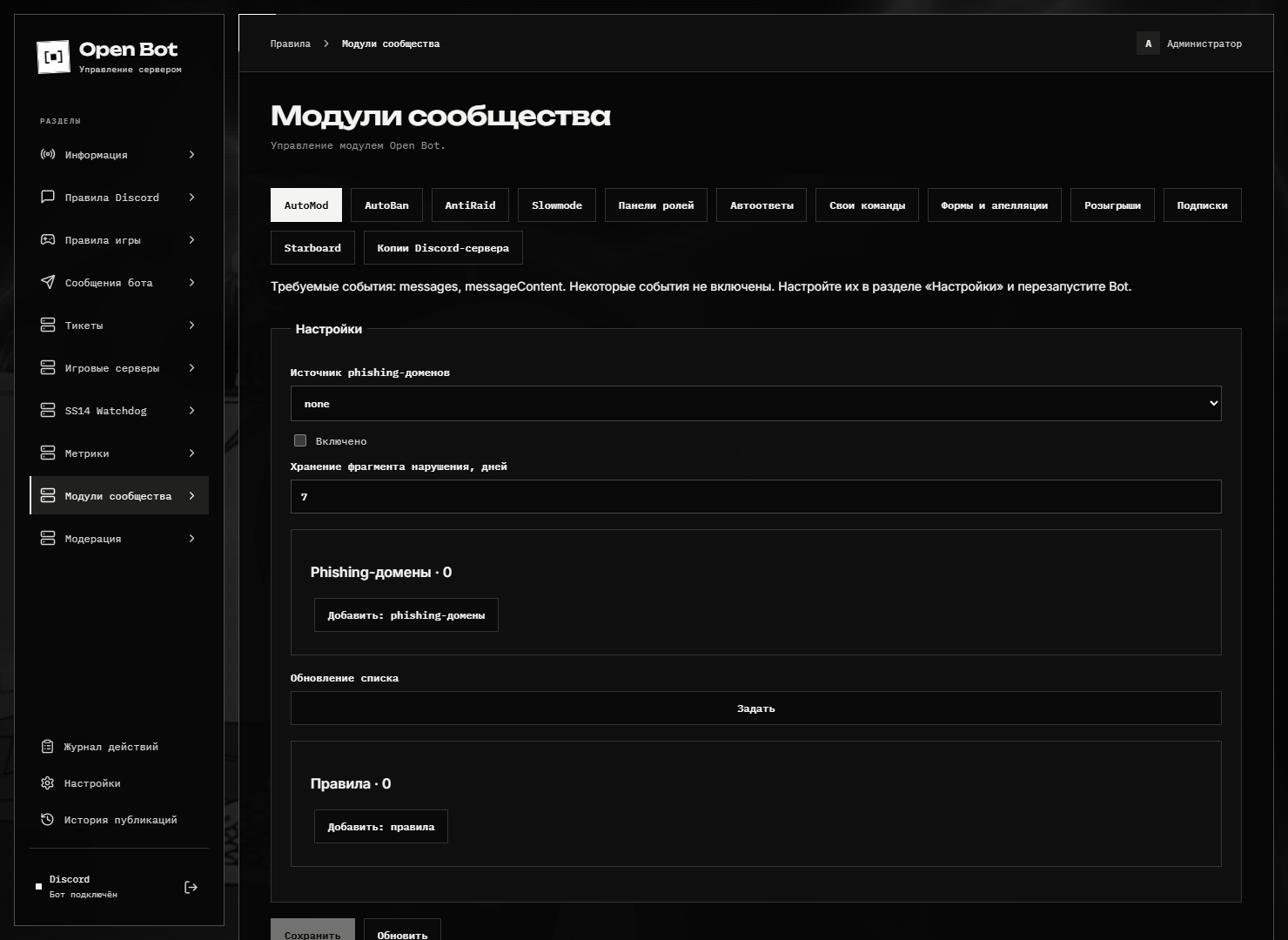
- Выберите вкладку, например AutoMod.
- Прочитайте строку Требуемые события. При нехватке событий сначала перейдите в настройки из следующего шага.
- Кнопка Добавить: правила создаёт правило. Задайте фильтр, область действия и результат; сначала используйте наблюдение.
- Включите модуль и нажмите Сохранить ниже формы. Состояние операций и ошибки находятся под конфигурацией.
Включение AutoMod может приводить к удалению сообщений и санкциям — проверьте выбранные действия до сохранения. Подробности модулей сообщества.
2. Разрешите нужные события Discord
Маршрут: Настройки → Настройки приложения → События Discord.
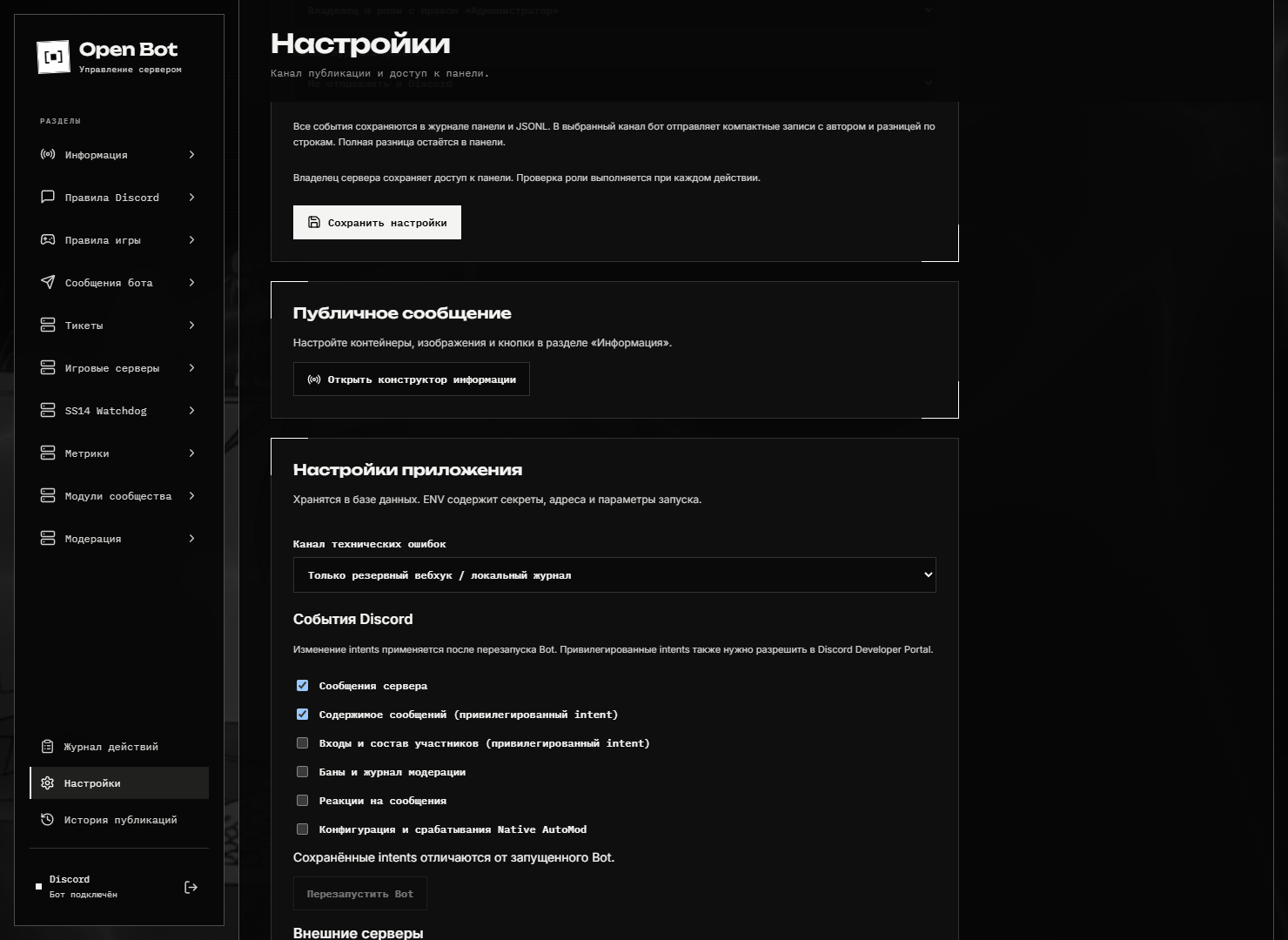
- Включите только необходимые события: например, Реакции на сообщения для реакционных панелей или Конфигурация и срабатывания Native AutoMod для Native.
- Для привилегированных событий дополнительно включите соответствующий intent в Discord Developer Portal.
- Нажмите Сохранить настройки приложения внизу формы.
- Нажмите Перезапустить Bot. Само сохранение не меняет уже открытое Gateway-подключение.
На демонстрационном снимке перезапуск недоступен: FakeDiscord не запускает настоящий Bot worker. В рабочей установке интерфейс также сообщает, почему перезапуск временно запрещён. Установка и intents.
3. Выдайте доступ сотрудникам
В тех же настройках прокрутите до Полномочия модулей.
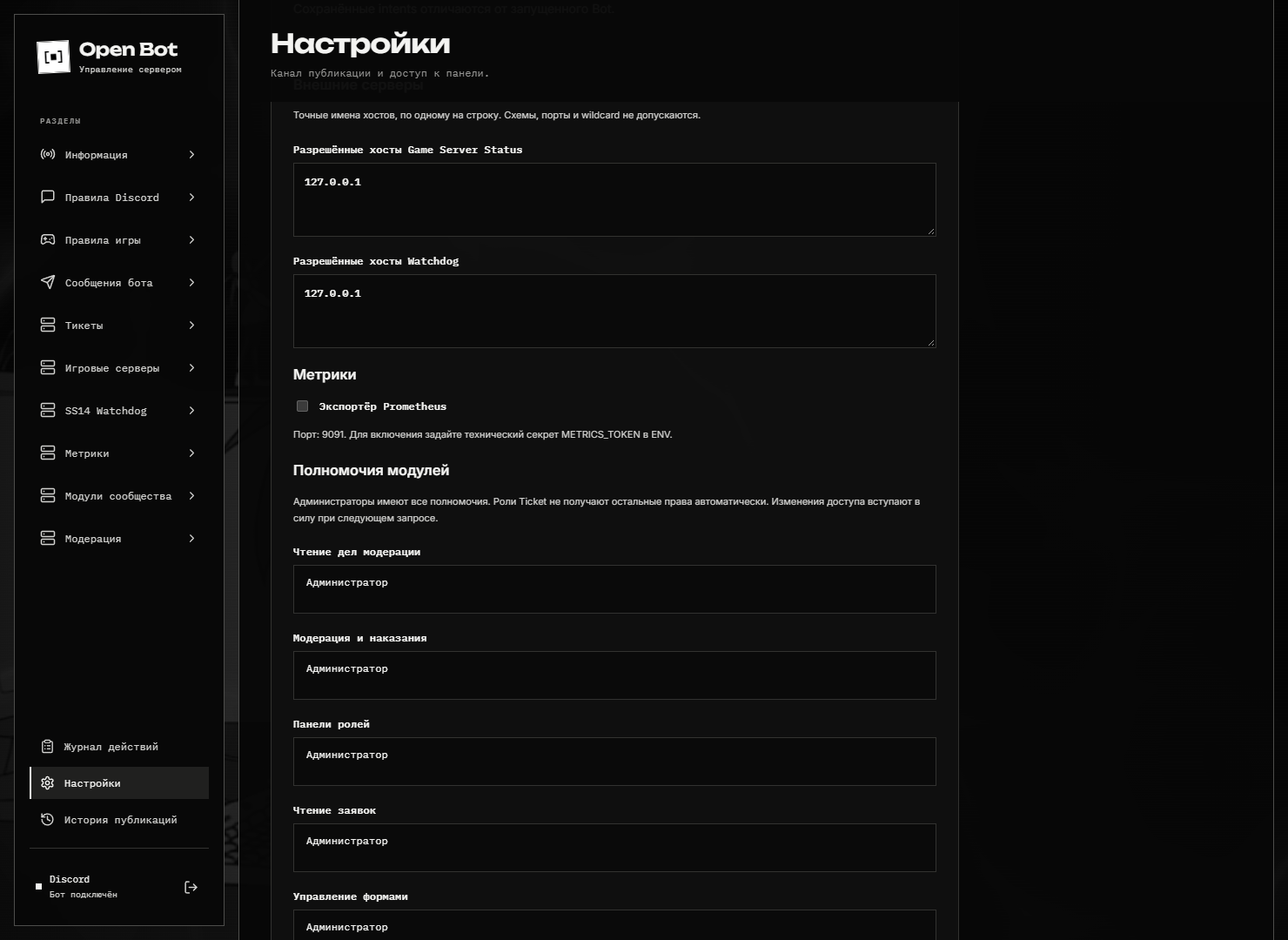
Выберите роли в нужных списках и сохраните настройки приложения. Чтение дел и применение наказаний — разные полномочия. Аналогично разделены чтение заявок и управление формами. Остальные списки продолжаются ниже снимка.
Администраторы имеют полный доступ. Ticket-роли сами по себе не открывают остальные модули. Разрешение панели не заменяет фактические Discord-права и иерархию ролей.
4. Создайте панель ролей
Маршрут: Модули сообщества → Панели ролей → Добавить: панели.
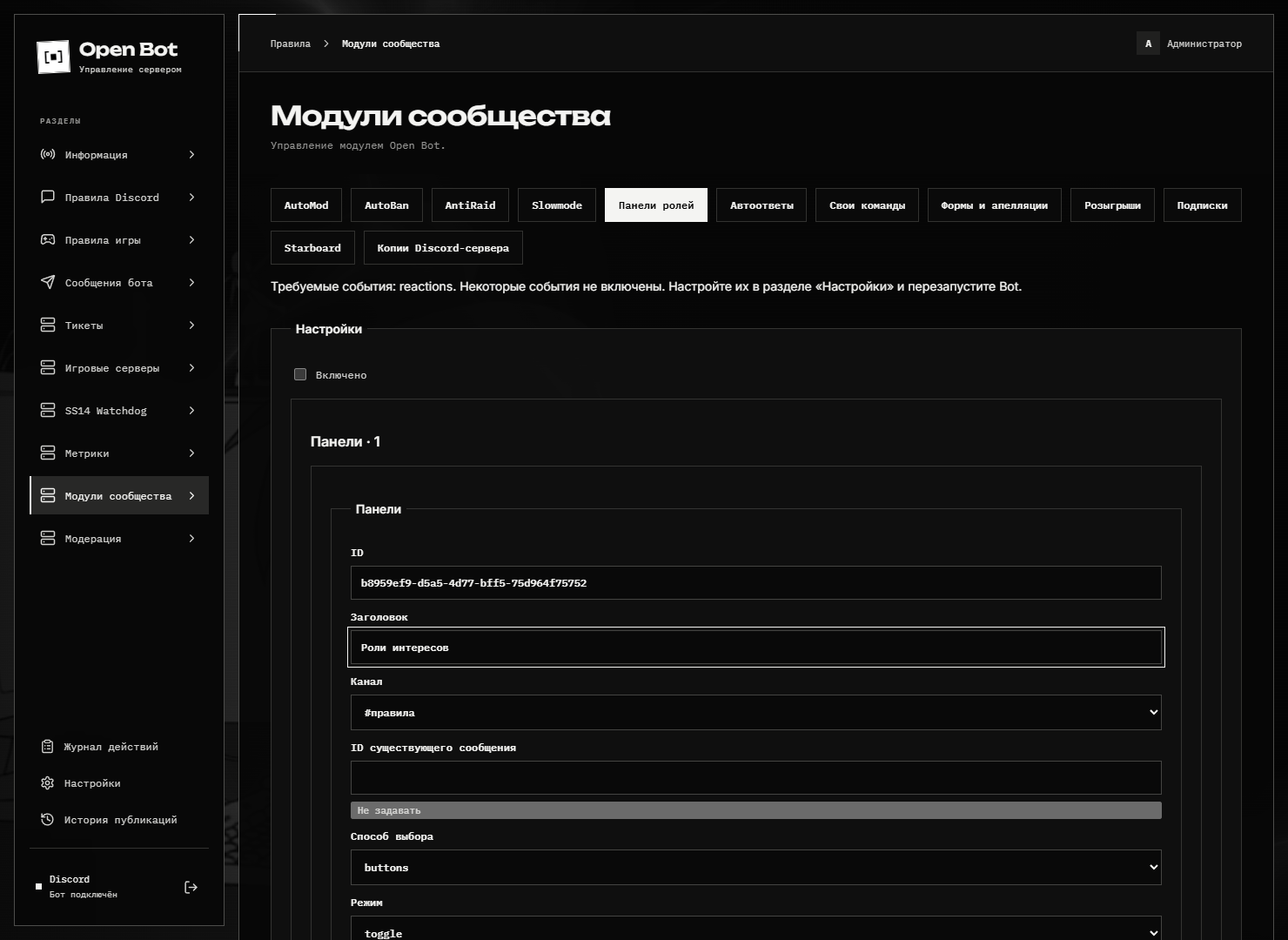
- Задайте понятный Заголовок и Канал. Сгенерированный ID связывает настройки с панелью; не меняйте его у уже опубликованной панели.
- В Способе выбора укажите
buttons,selectилиreactions. В Режиме выберите, например,toggleдля выдачи и снятия одной кнопкой. - Ниже находятся ограничения ролей, конструктор сообщения и Добавить: варианты панели. Для каждого варианта задайте подпись и безопасную роль.
- Включите модуль, сохраните конфигурацию, затем нажмите Опубликовать. На снимке показан ещё не сохранённый черновик.
Бот не выдаёт через публичную панель административные и другие опасные роли, включая роли доступа к Open Bot. Команды и описание панелей ролей.
5. Добавьте игровой сервер
Сначала разрешите точный hostname в Настройки → Настройки приложения → Внешние серверы. Затем откройте Игровые серверы.
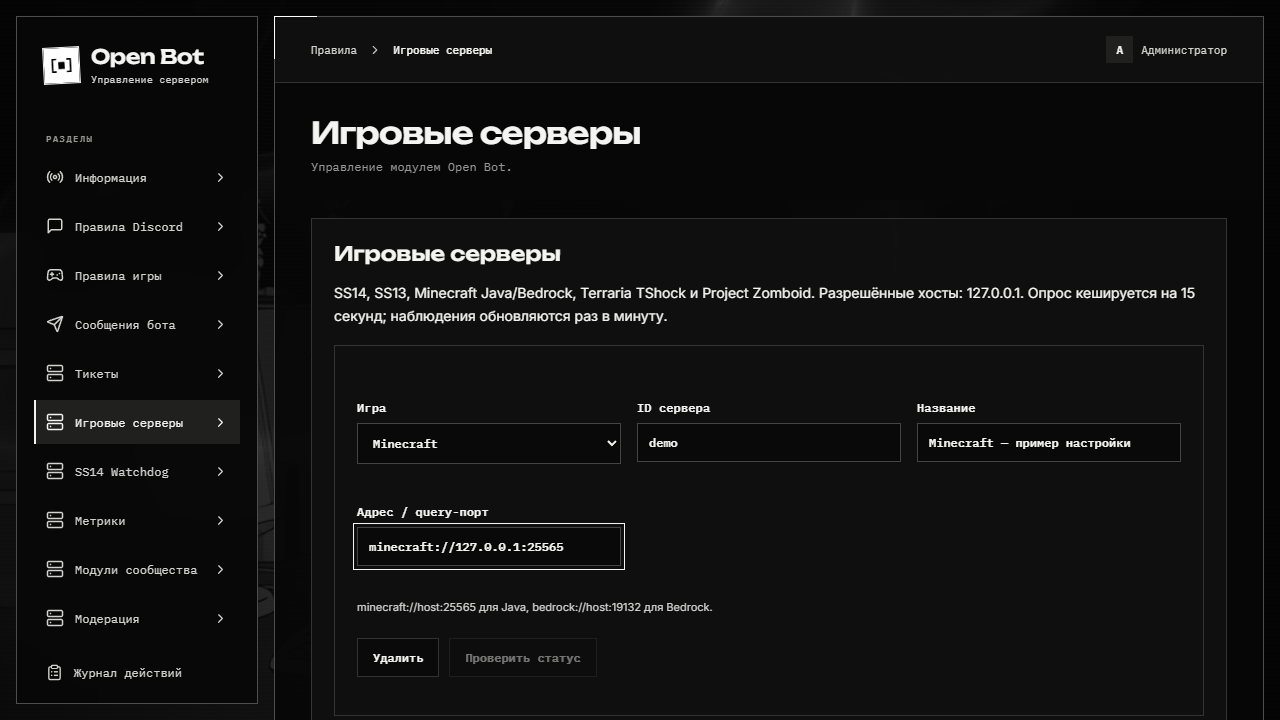
Выберите игру, заполните ID, название и адрес, затем сохраните конфигурацию. Проверить статус запрашивает данные сервера; постоянная карточка настраивается отдельно. Для TShock выберите имя ENV-переменной токена, не сам токен.
Таблица адресов и портов всех пяти игр · SS14 Watchdog и подтверждение действий.
6. Соберите сообщение и опубликуйте готовую версию
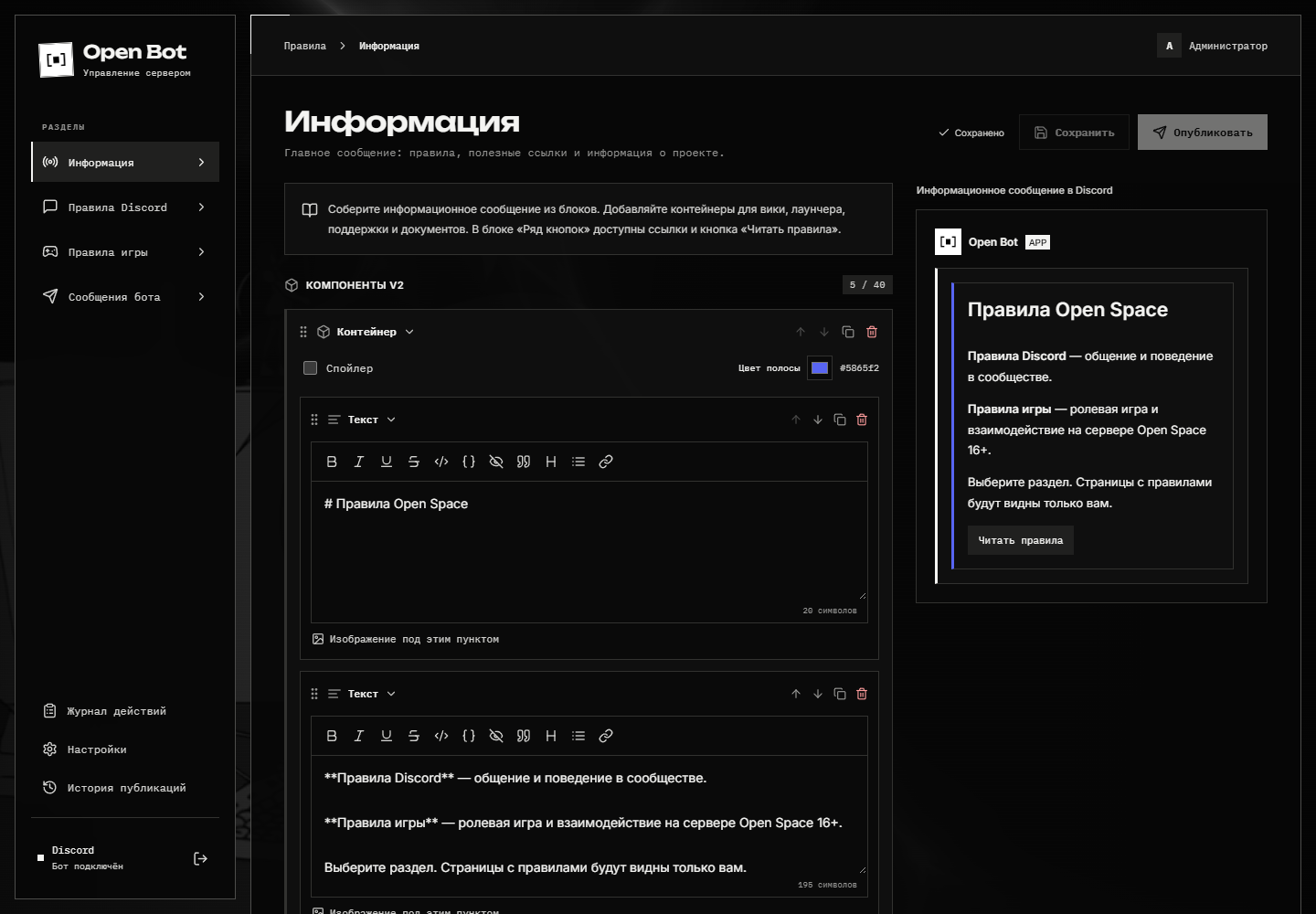
В Информации добавляйте контейнеры, текст, изображения и кнопки вики/лаунчера. Сохраните черновик, затем опубликуйте его в выбранный канал. /send-info использует опубликованную версию; незавершённые правки из панели в неё не попадают.
Редактор правил и информации · Отдельные сообщения от бота.
7. Найдите историю обращения
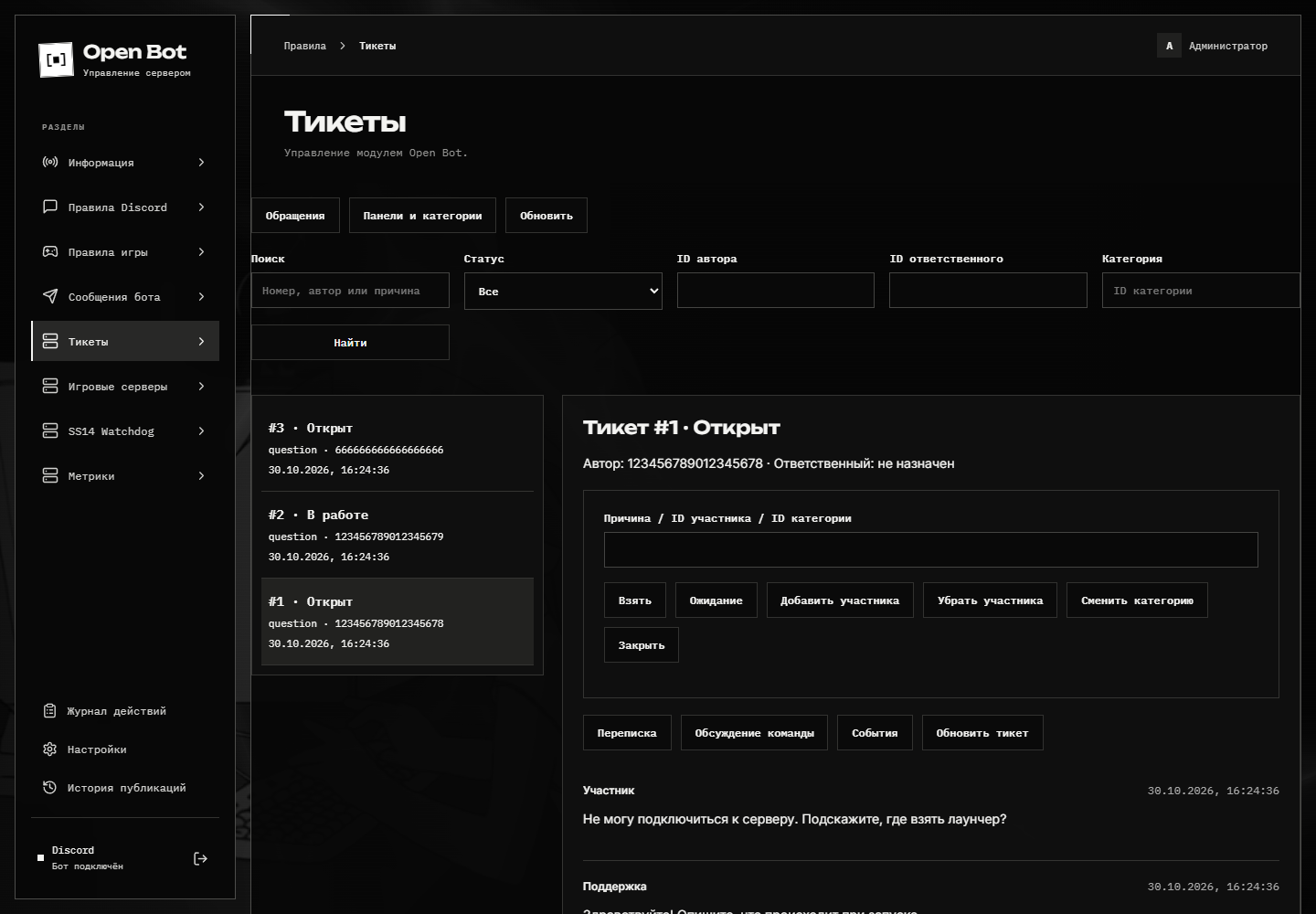
Откройте Тикеты, выберите обращение в списке и откройте его транскрипт. Доступные области зависят от ваших прав; автор тикета не получает служебную переписку через веб-просмотр. История хранит правки, удаления и копии вложений в пределах срока хранения.
Категории, доступ и закрытие тикетов · Все модули и slash-команды.