Тикеты

Ticket создаёт закрытый текстовый канал для обращения и отдельную приватную ветку для обсуждения сотрудниками. Веб-архив хранит переписку, известные правки и удаления, вложения и события обращения.
Подготовка
- В Discord Developer Portal включите Bot → Privileged Gateway Intents → Message Content Intent.
- В Настройки → Настройки приложения включите события сообщений и Message Content, сохраните и нажмите Перезапустить Bot.
- Дайте боту View Channel, Read Message History, Send Messages, Attach Files, Manage Channels, Create Private Threads, Send Messages in Threads и Manage Threads. Права нужны в соответствующих категориях и служебном канале.
- Создайте отдельный текстовый служебный канал. Для
@everyoneзапретите View Channel, двум ролям Ticket разрешите его. Не открывайте канал другим ролям и участникам; доступ бота оставьте. - У ролей Ticket уберите Administrator и Manage Threads. Владельца сервера и пользователей с Administrator Discord технически нельзя скрыть от приватных каналов; не выдавайте эти права обычным пользователям.
Доступ к панели
| Настраиваемая роль | Возможности |
|---|---|
| Полная роль Ticket | Панели, категории, сообщения, роли доступа, список обращений, транскрипты и служебные обсуждения. |
| Роль просмотра | Только список и веб-просмотр транскриптов; доступ к служебной ветке через кнопку Discord. |
| Администратор Open Bot | Полный доступ. |
На новой установке роли не выбраны: администратор задаёт их в панели. Обновление существующей базы сохраняет прежний доступ.
Автор обращения не получает служебный транскрипт и доступ к служебной ветке через Open Bot даже при наличии роли просмотра. Получение роли Ticket не открывает остальные разделы веб-панели. Роли проверяются заново на сервере при запросах.
Настройка панели
Откройте Тикеты → Панели и категории. Выберите служебный канал, роли полного доступа и просмотра. Категории содержат название, описание, эмодзи, Discord-категорию, роли поддержки, необязательную роль уведомления и форму до пяти вопросов. Для имени канала доступны {id} и {user}. Имя служебной ветки задаётся отдельно и обязательно содержит {id}; его нельзя менять при активных обращениях.
Первое сообщение и публичная панель редактируются существующим конструктором Components V2. Сохраните конфигурацию, включите приём обращений, выберите канал и нажмите публикацию. ID панели сохраняется: повторная публикация обновляет её.
Discord-категорию, роли поддержки и полную роль нельзя менять при наличии затронутых активных обращений. Завершите эти обращения, затем меняйте доступ. Выключение приёма не отменяет очистку уже закрытых архивов.
Работа с обращением
- Участник нажимает Создать тикет или вводит
/ticket open, выбирает категорию и заполняет форму. - Повторное создание в той же категории возвращает активное обращение. Лимит активных обращений на автора задаётся в настройках Ticket (по умолчанию — три).
- Поддержка берёт обращение, переводит в ожидание, добавляет/убирает участников или меняет категорию. Изменения доступа выполняются сохраняемыми заданиями; результат и ошибки видны в карточке.
- Служебное обсуждение добавляет допущенного сотрудника в приватную ветку. Автору тикета эта операция запрещена.
- Закрыть обращение может автор, поддержка категории или администратор. Нужны причина и подтверждение. Канал замораживается; после сохранения доступной истории и копирования вложений удаляется. Служебная ветка архивируется и блокируется.
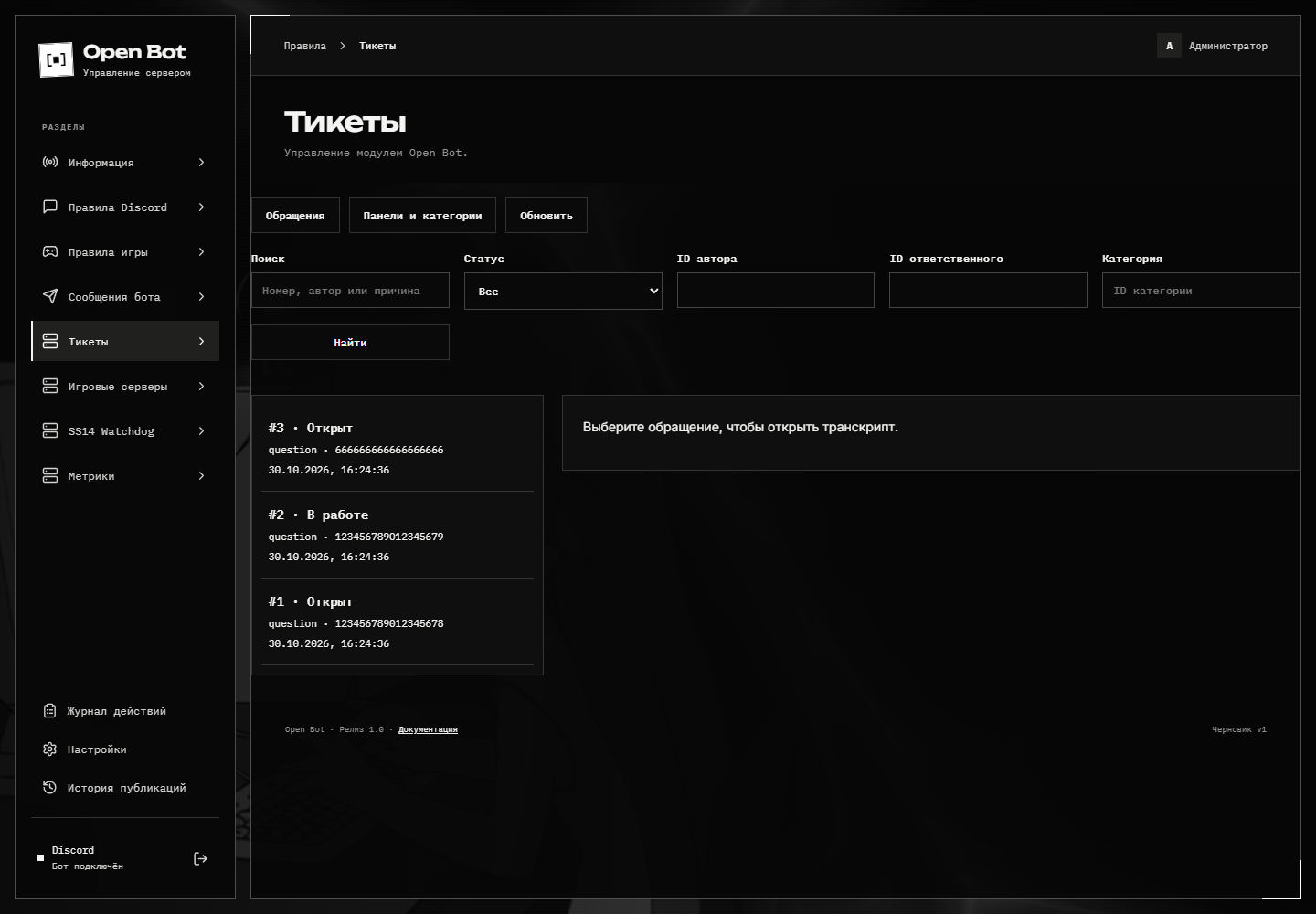
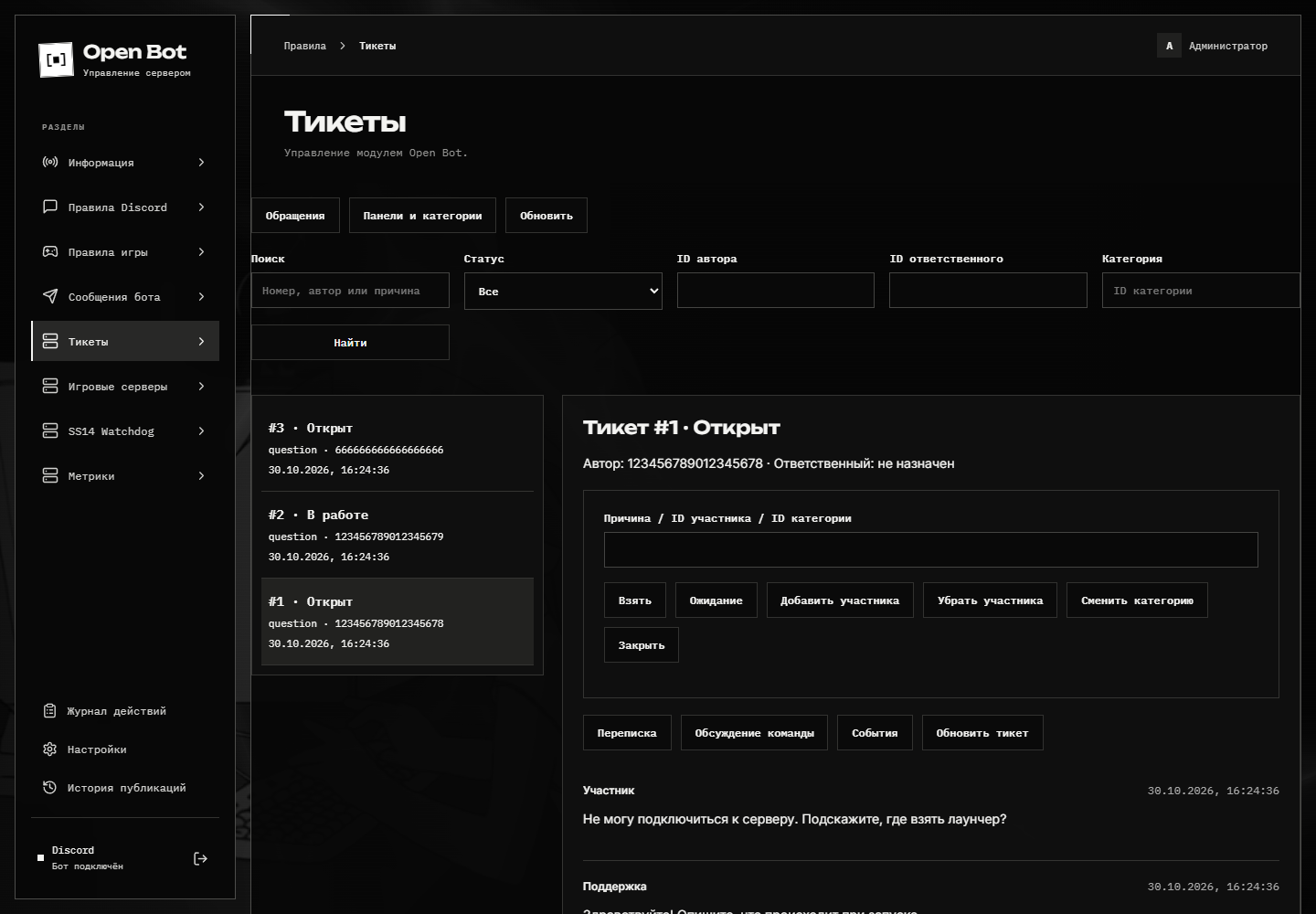
Выберите обращение в списке. В карточке доступны переписка, обсуждение команды и события; список фильтруется по состоянию, категории, автору и сотруднику. Для старых сообщений есть отдельная загрузка.
Архив и сбои
Закрытый архив, локальные вложения и служебная ветка удаляются по сроку Хранение закрытых тикетов (по умолчанию — 180 дней). Новый срок применяется к последующим закрытиям; уже назначенные даты удаления не меняются. После истечения срока API сразу запрещает чтение; очистка Discord и файлов повторяется при доступности сервиса. Суммарная статистика остаётся обезличенной. Независимые резервные копии имеют собственный срок хранения.
Если вложение не удалось скопировать или превышен лимит архива, канал не удаляется: обращение остаётся в архивировании с причиной ошибки. По умолчанию доступны 25 МБ на вложение и 10 000 МБ на архив; параметры меняются в настройках.
Во время остановки бота нельзя получить события, которые Discord уже не отдаёт. После запуска оставшиеся сообщения сверяются с Discord, а возможный пробел явно отмечается. Это не обещание восстановить сообщения, удалённые до их получения ботом. Скопированные файлы не зависят от срока жизни исходных CDN-ссылок.